




一、Word复选框打√的小技巧
很多人在填表的时候会面临这样的困惑:在填表的过程中,总有一栏需要我们在框框内打√,看着在框内打√好像特别简单,但是在Word里面敲出来却让人头疼,掌握以下任一方法,这都不再是问题~
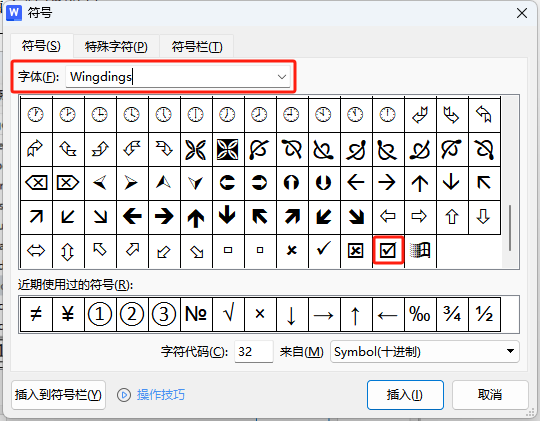
技巧一:插入特殊符号
【插入】——【符号】——【其他符号】——【字体】选中wingdings——勾选复选框
技巧二:输入法输入
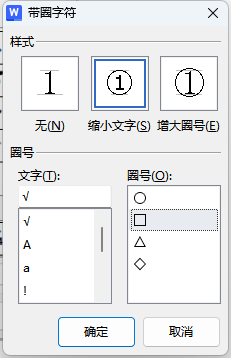
首先,在输入法输入“gou”选择“√”

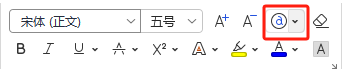
然后,选中“√”点击“带圈字符”
二、Word常见拦路虎——空白页
在Word的编辑过程中,我们有时会遇到拦路虎——空白页。空白页不仅影响页面的美观程度,而且也会影响到打印的效果。在Word中,空白页常常以三种方式出现:最后一页是空白页、表格后面有空白页、出现多页空白。
1. 最后一页是空白页
当word编辑完成后,如果有多余的回车符、制表符或分页符,在最后一页可能会先出现不必要的空白页。当遇到这种情况,可以使用【backspace】或【delete】键删除。(【backspace】删除光标前面的内容,【delete】删除光标后面的内容)
2. 表格后面有空白页
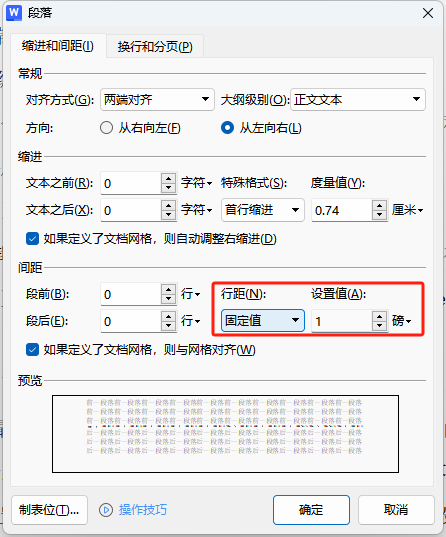
当word的最后编辑表格时,表格把一页占满了,使得表格后面的回车符无处安放,这时候表格后面会出现不必要的空白页。此时最好的办法就是缩小段落行距,把回车符挤到上一页。先将光标置于最后的空白页,鼠标右击【段落】,将【行距】设置为“固定值”,【值】设置为“1磅”即可。
3. 出现多页空白
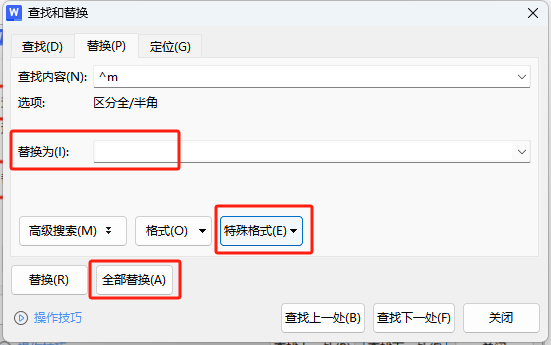
当word不是因为多余的回车符、制表符或分页符而出现多个空白页,可以利用查找和替换进行删除。
方法一:按【ctrl+h】打开【查找和替换】的对话框,在【查找内容】中输入:^m,将【替换为】留空不填,点击“全部替换”。
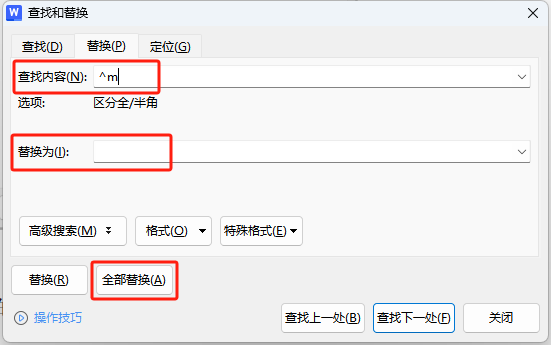
方法二:在【查找和替换】对话框中,在“特殊格式”中选择“手动分页符”,将【替换为】留空不填,点击“全部替换”