





一、快速插入之前的PPT文件
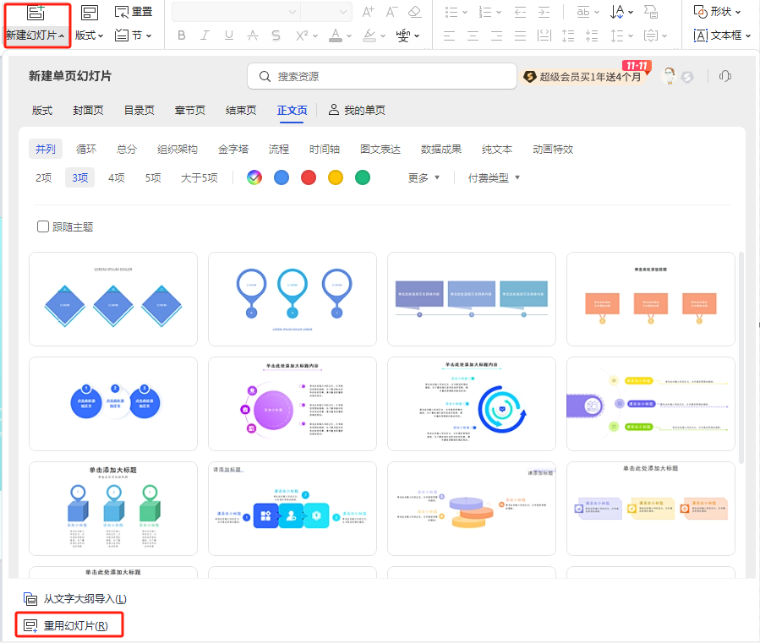
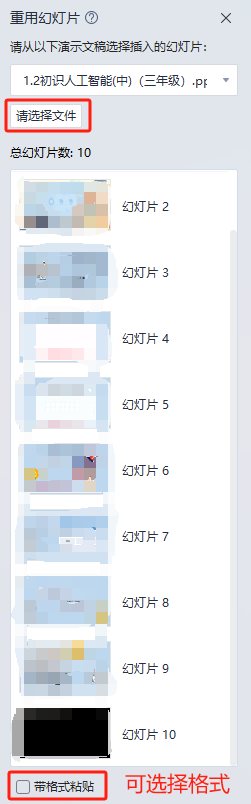
当我们想要调用以前某个PPT文件的时候,你是否还在一页一页的复制粘贴…这样的操作虽然没有毛病,但是如何更快速的操作呢?可以使用“重用幻灯片”这个功能。点击“新建幻灯片”——“重用幻灯片”——选择本地文件——(可选)保留有格式粘贴。
二、保存特殊字体
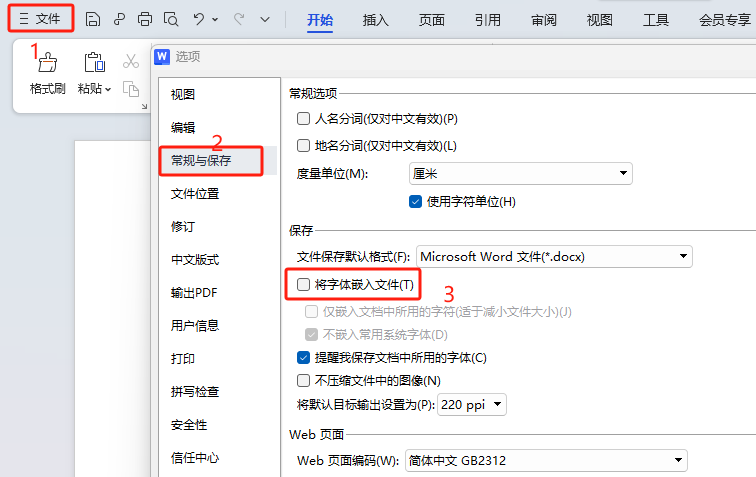
为了获得好的效果,有时候会在幻灯片中有时候会在幻灯片中使用一些非常漂亮的字体,可是将幻灯片拷贝到演示现场进行播放时,这些字体却变成了普通字体,甚至还因字体而导致格式变得不整齐,严重影响了演示效果。那么怎么样才能保存这些特殊字体呢?首先,在 PPT 中,点击“文件”,如下图所示。
三、轻松隐藏部分幻灯片
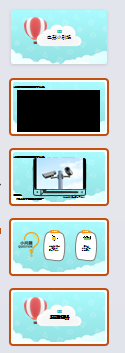
在制作PPT 课件的过程中一般都要经过多次修改,需要增加或减少几张幻灯片,若把幻灯片删除了,下次再想用就难以恢复了。一般用户都可能采用“另存为”其他文件名以备不测。其实利用 PPT 的隐藏幻灯片功能可以很好地解决这个问题。先把暂时不用的幻灯片隐藏起来,确认无误后再删除,若还需要只需取消隐藏即可。另外,对于制作好的PowerPoint 幻灯片,如果你希望其中的部分幻灯片在放映时不显示出来,也可以选择将它们隐藏。第一种方法是:在普通视图下,在左侧的窗口中,按住 Ctrl 键,分别点击要隐藏的幻灯片,有红色框的是代表已被选中的幻灯片,如下图所示:
第二种方法是:点击鼠标右键弹出菜单选“隐藏幻灯片”。如果想取消隐藏,只要再次选中相应的幻灯片,再进行一次上面的操作即可。