




一、选择窗格的使用
有时候我们在制作PPT课件的时候,可能会遇到这样的一个问题,就是幻灯片里面的元素太多,想选择某一个元素的时候可能因为其他元素的遮挡而导致无法选中进而对其进行更改设置,那这种时候应该怎么办呢?
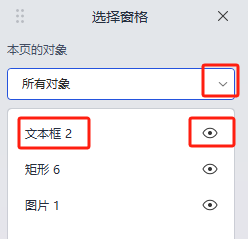
这里有一个小技巧可以教给各位老师:首先选择“开始”选项,然后点击右边“选择”,选中“选择窗格”即可。选中的元素会出现一个选择框表示已经被选中,双击可以为元素进行命名,点击右边的“小眼睛”还能控制元素的出现或者隐藏效果。打开下拉列表还能控制元素的排列层级,调整元素的排列次序。

二、改变超链接文字的默认颜色
有时我们会在 PPT 课件中插入超级链接,设置好后超级链接在点击前后会变色。有时会出现前景和背景相同或接近的情况,这样就看不清超级链接的内容了。你会怎么解决呢?
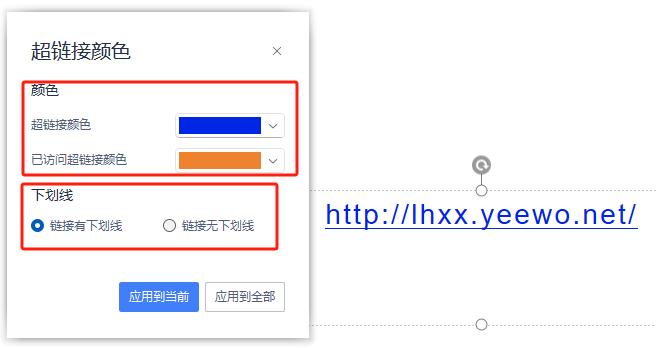
首先选中链接所在文本框任意位置,然后点击选择“超链接”,接着选择“超链接颜色”会弹出来一个窗口(如下图),然后再对超链接或已访问的超链接文字颜色进行相应颜色设置。同时可以选择是否去掉超链接文字的下划线。
三、PPT的“黑”“白”屏功能
有时候因教学环节需要,教师需要将投影出来的PPT课件(幻灯片放映状态)暂时关闭。教师们的一般处理方法是用摇控器将投影机关闭,然后需要的时候再开。其实,可以采用一个更简单的办法。只需要在PPT课件演示的状态下,按一下键盘上的“B”(黑色)键,投影机即处于如同“关闭”状态,然后整个屏幕就会变成黑色。相应的“W”(白色)键则可以将屏幕显示为白色。返回的方法只要按任意键即可。以上处理方法方便、快捷,也不用那么麻烦的打开或关闭投影机而打断正常的教学。